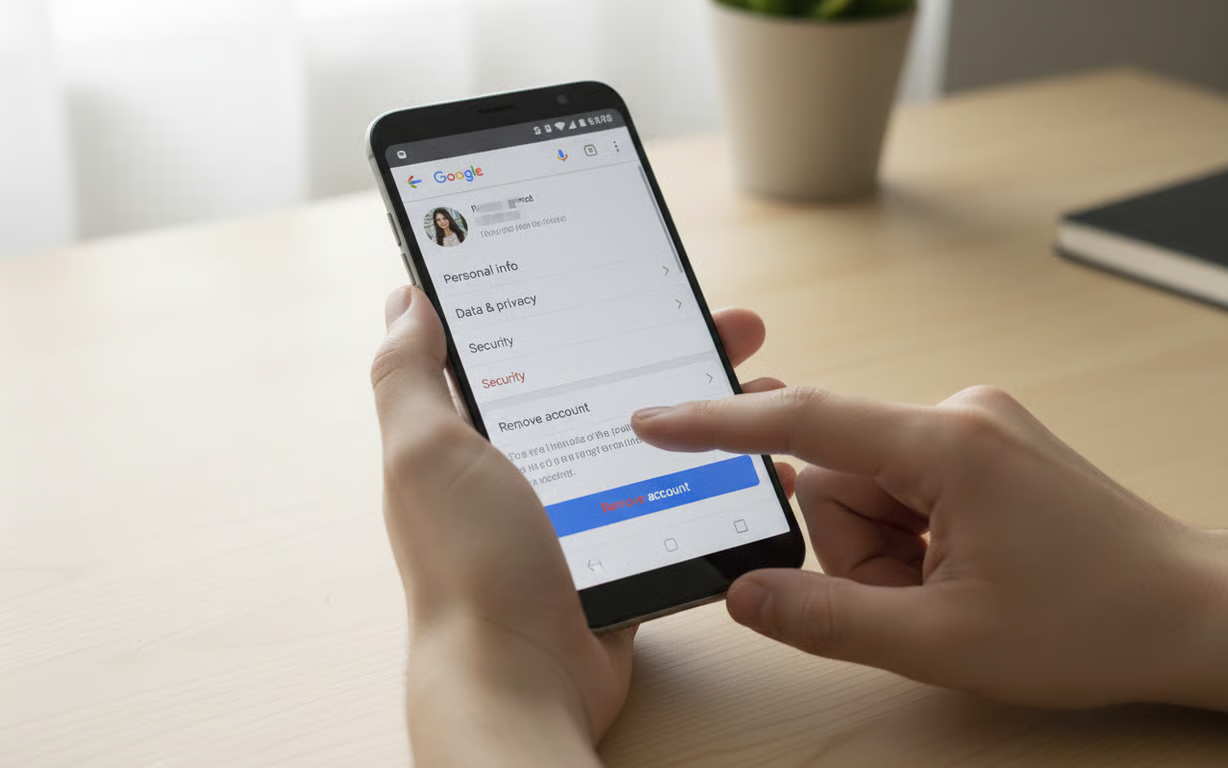


A Google-fiók eltávolítása az Android telefonról fontos lépés a személyes adataid védelmében, különösen akkor, ha telefont váltasz vagy eladod a jelenlegi készülékedet. Ez az útmutató végigvezet a Google-fiók törlésének/leválasztásának folyamatán, hogy az információid biztonságban és bizalmasan maradjanak.
Miért érdemes eltávolítani a Google-fiókot a telefonodról?
Több fő oka is lehet annak, hogy egy Google-fiókot leválassz egy mobilkészülékről:
Készülék eladása vagy elajándékozása: A Google-fiókod rengeteg személyes adatot tartalmaz (e-mailek, dokumentumok, fotók, névjegyek, keresési előzmények, mentett jelszavak, akár fizetési adatok is).
Fő fiók váltása: Lehet, hogy másik Google-fiókot szeretnél használni, vagy megosztanád a telefont egy családtaggal.
Teljesítmény javítása: A nem használt fiókok eltávolítása javíthatja a készülék működését, és csökkentheti a szinkronizációs hibák, illetve a Factory Reset Protection (FRP) miatti problémák esélyét.
Ha a telefont eladásra szánod (különösen erre specializált platformokon), a Google-fiók eltávolítása sokszor kötelező. Ha a készülék továbbra is össze van kötve a fiókoddal, az eladási folyamat jóval bonyolultabbá válhat: előfordulhat, hogy távolról kell leválasztanod, vagy akár visszaküldik neked a készüléket.

Milyen kockázatai vannak, ha aktív marad a fiók?
Ha egy olyan készüléken marad aktív a Google-fiókod, amit már nem használsz, az komoly kockázat. Mások hozzáférhetnek az e-mailjeidhez, vásárolhatnak a Play Áruházban a mentett fizetési módjaiddal, vagy akár más, Google-fiókhoz kötött szolgáltatásaidat is átvehetik. A telefon átadása előtt a fiók leválasztása az egyetlen biztos megoldás a kellemetlen helyzetek elkerülésére.

Google-fiók eltávolítása Android beállításokból
A legegyszerűbb módszer a Google-fiók eltávolítására az Android beépített menüinek használata. A lépések gyártótól és Android-verziótól függően kissé eltérhetnek, de a logika ugyanaz.
Lépésről lépésre
- Nyisd meg a Beállítások alkalmazást.
- Keresd meg a „Fiókok” vagy „Jelszavak és fiókok” menüpontot (a név eltérhet).
- Válaszd ki a törölni kívánt Google-fiókot.
- Koppints a „Fiók eltávolítása” vagy „Kijelentkezés” opcióra.
- Erősítsd meg a műveletet.
- Add meg a telefonod jelkódját / PIN-kódját, ha kéri.
Megjegyzés: Samsung készülékeken a menüútvonal gyakran ez:
Beállítások → Fiókok és biztonsági mentés → Fiókok kezelése → Google-fiók kiválasztása → Fiók eltávolítása
Fontos: a fiók eltávolítása a telefonról nem jelenti a Google-fiók végleges törlését. Az adataid továbbra is a felhőben maradnak, és más eszközről ugyanúgy be tudsz lépni. Ilyenkor csak a kapcsolatot szünteted meg a konkrét telefon és a Google szolgáltatások között.
Google-fiók eltávolítása Xiaomi és más márkákon
A lépések alapjai ugyanazok, de a menüpontok nevei eltérhetnek.
Márka – Beállítások útvonala
Xiaomi (MIUI): Beállítások → Fiókok és szinkronizálás → Google → Fiók eltávolítása
OnePlus: Beállítások → Felhasználók és fiókok → Google → Fiók eltávolítása
Samsung: Beállítások → Fiókok és biztonsági mentés → Fiókok kezelése → Fiók eltávolítása
Stock Android: Beállítások → Fiókok → Google → Fiók eltávolítása
Oppo, Vivo, Realme esetén hasonló logikát találsz, csak az elnevezések térhetnek el. A funkció mindenhol ugyanaz.
Kijelentkezés Gmailből a teljes fiók eltávolítása nélkül
Van, hogy csak ideiglenesen szeretnéd leállítani a szinkronizálást, de nem akarod teljesen eltávolítani a fiókot a telefonról (például ha kölcsönadod a készüléket vagy átmenetileg másik fiókot használsz).
Ideiglenes leválasztás (szinkron kikapcsolása)
- Menj a Beállítások → Fiókok → Google menübe, és válaszd ki a fiókot.
- A „Fiók eltávolítása” helyett válaszd a „Fiók szinkronizálása” (vagy „Szinkron”) opciót.
- Kapcsold ki csak azokat a szolgáltatásokat, amiket nem szeretnél szinkronizálni (Gmail, Névjegyek, Naptár, Fotók stb.).
Csak a Gmail appból kijelentkezés
Nyisd meg a Gmail alkalmazást, koppints a profilképedre jobb felül, majd válaszd a „Fiókok kezelése ezen az eszközön” opciót. Itt eltávolíthatod a Gmail hozzáférését a fiókhoz anélkül, hogy más Google appokat érintenél.
Telefon leválasztása a Google-fiókról távolról (ha nincs nálad a készülék)
Ha már nincs fizikai hozzáférésed a telefonhoz (elveszett, ellopták, tönkrement), weben keresztül is leválaszthatod.

Távoli leválasztás lépései
- Nyisd meg a myaccount.google.com oldalt egy böngészőben.
- Lépj be azzal a Google-fiókkal, ami a telefonon volt.
- Menj a „Biztonság” menüpontra, és keresd meg a „Saját eszközök” / „Eszközök kezelése” részt.
- Válaszd ki a telefont, majd kattints a „Kijelentkezés” vagy „Eltávolítás” opcióra.
Extra biztonság: A Find My Device (Eszközkereső) szolgáltatással akár távolról le is törölheted a telefont:
android.com/find → „Eszköz törlése”

Gyakori problémák és megoldások
Elfelejtett jelszó: Használd a „Jelszó elfelejtése” opciót, és kövesd a helyreállítási lépéseket (telefonszám, másodlagos e-mail).
Nem látod az eltávolítás opciót: Keress rá a Beállításokban olyan kulcsszavakra, mint „Fiókok”, „Szinkron”, „Felhasználók”.
Aktív az FRP (Factory Reset Protection): Ha úgy állítod gyári vissza a telefont, hogy nem távolítod el előtte a fiókot, a rendszer kérni fogja a régi fiók belépési adatait.
Alkalmazások blokkolják az eltávolítást: Ellenőrizd, nincs-e munkahelyi profil vagy eszközadminisztrátor (pl. Find My Device), ami megakadályozza a műveletet.
Következő lépések az adatvédelemhez
Miután eltávolítottad a Google-fiókot, érdemes ránézni a fiókod biztonsági beállításaira is. Nézd meg a „Legutóbbi biztonsági események” részt, nem történt-e gyanús belépés. Kapcsold be a kétlépcsős azonosítást (2FA), hogy még védettebb legyen a fiókod. Ha eladtad vagy elajándékoztad a készüléket, mindig csinálj gyári visszaállítást is, hogy minden személyes adat valóban törlődjön.


